

Xee³ — просмотрщик изображений для macOS, рассчитанный на быстрый последовательный просмотр файлов в папках и архивах. Программа близка по базовой идее к Preview.app: открывает изображение в отдельном окне, показывает его на экране, позволяет менять масштаб и переходить к соседним файлам. Главное отличие Xee³ — работа не с одним изолированным файлом, а со всем содержимым папки или архива: пользователь открывает одно изображение и сразу переходит к остальным картинкам из того же набора, не создавая отдельный каталог и не импортируя коллекцию в библиотеку.
Программа подходит тем, кому нужен Xee для Mac именно как быстрый просмотрщик изображений, а не фоторедактор. В Xee³ удобно открыть папку с JPEG, PNG, GIF, PSD, RAW-файлами, графикой в старых форматах, изображениями внутри ZIP/RAR/7-Zip и комиксами CBZ/CBR. В рабочем окне доступны навигация по файлам, масштабирование, полноэкранный просмотр, строка статуса, боковая панель Info, вкладки Copy и Move, а также базовые операции с файлами — копирование, перемещение, переименование и удаление во время просмотра.
По смыслу Xee³ занимает промежуточное место между стандартным просмотром в macOS и крупными менеджерами изображений. Программа не превращает папки в медиатеку, не навязывает структуру альбомов и не требует отдельного процесса импорта. Она открывает файл, показывает картинку, дает перейти к соседним изображениям, посмотреть свойства, быстро переложить удачные кадры в другую папку и продолжить просмотр. Такой сценарий важен для пользователей, которые часто разбирают изображения из Finder, архивов, фотосъемки, сканов, наборов иллюстраций или комиксов.
Что такое Xee³
Xee³ — это image viewer and browser для Mac: просмотрщик изображений и браузер файлов в одной программе. В обычном просмотрщике пользователь открывает конкретный файл, закрывает его, затем открывает следующий. В Xee³ логика другая: программа воспринимает открытый файл как точку входа в папку или архив. После открытия одного изображения становятся доступны соседние файлы из того же расположения, а переключение выполняется через панель, колесо мыши, клавиатуру или жесты трекпада.
Основные задачи Xee³:
быстро открыть изображение без запуска тяжелого редактора;
просмотреть весь набор картинок в папке;
открыть изображения внутри архива без извлечения;
пролистать CBZ или CBR как комикс;
посмотреть размер, формат, цветовую модель, масштаб и имя файла в строке статуса;
проверить EXIF, XMP, IPTC и другие метаданные;
скопировать или переместить выбранные изображения в нужную папку;
удалить или переименовать файл прямо во время просмотра;
выполнить lossless rotate и crop для JPEG;
открыть графические форматы, которые стандартный просмотрщик macOS не показывает.
Xee³ не является аналогом Lightroom, Photos, Capture One, Adobe Bridge или другого каталогизатора. В нем нет полноценного управления фотобиблиотекой, сложной цветокоррекции, ретуши, слоев, масок, пакетного художественного редактирования и системы публикации. Его задача уже: открыть набор изображений, дать быстро пройти по нему и выполнить простые действия без выхода из окна просмотра.
Такой подход особенно заметен при сравнении с Preview.app. Preview хорошо подходит для одиночных файлов, PDF, разметки и базовых действий, но при просмотре папки с большим количеством изображений пользователю часто приходится полагаться на Finder, Quick Look или ручное открытие нескольких файлов. Xee³ решает именно задачу последовательного просмотра содержимого папки и архива.
Для кого подходит Xee³
Xee³ полезен пользователям Mac, которым нужно быстро просматривать изображения без сложной медиатеки. Программа рассчитана на сценарии, где скорость навигации, простота окна и доступ к соседним файлам важнее встроенного редактирования.
Пользователи, которым не хватает Preview.app
Стандартный Preview удобен для открытия отдельной картинки, просмотра PDF и простых правок. Xee³ лучше подходит для просмотра изображений в папке Mac, когда нужно открыть один файл и перейти к следующему без создания подборки вручную. Это типичный сценарий после выгрузки фотографий, скачивания набора иллюстраций, получения архива от коллеги или сортировки графики для публикации.
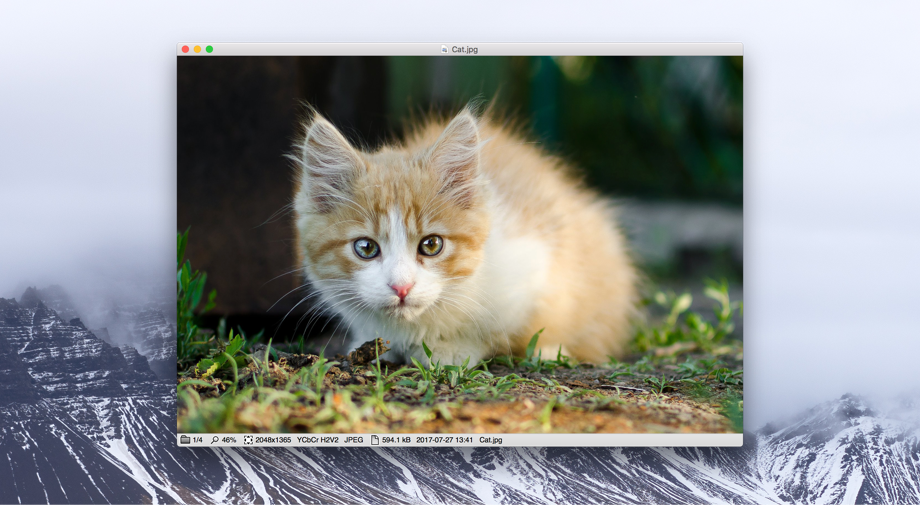
В Xee³ нижняя строка статуса сразу показывает служебные данные о текущем файле: порядковый номер в наборе, масштаб, пиксельный размер изображения, цветовую схему, формат, размер файла, дату и имя. Такая подача удобна, когда нужно не просто посмотреть картинку, а быстро понять, какой файл открыт и подходит ли он по техническим параметрам.
Фотографы и дизайнеры на этапе отбора
Для отбора изображений Xee³ удобен тем, что не заставляет импортировать файлы. Пользователь открывает кадр из папки, пролистывает соседние снимки, смотрит масштаб, размер и EXIF-данные, затем переносит подходящие файлы через вкладку Move или Copy. Это не заменяет RAW-конвертер и редактор, но закрывает быстрый этап просмотра и первичной сортировки.
Сценарий особенно полезен, когда файлы уже лежат в папках проекта: исходники, экспортированные JPEG, варианты баннеров, сканы, иллюстрации, обложки, изображения для сайта. Xee³ дает пройти по ним последовательно и не смешивает рабочую папку с отдельной библиотекой приложения.
Пользователи, которые просматривают архивы с изображениями
Xee³ открывает изображения внутри архивов и использует механизм распаковки The Unarchiver. Программа работает с архивными форматами, среди которых ZIP, RAR, 7-Zip, LZH и StuffIt, а также поддерживает CBZ и CBR, которые представляют собой ZIP и RAR-файлы с переименованным расширением.
Это важный сценарий для тех, кто получает графику архивами. Вместо извлечения всех файлов в папку пользователь открывает архив и просматривает содержимое как обычный набор изображений. Такой режим удобен для комиксов, сканов, исходников дизайна, папок с иллюстрациями и архивов, где нужно выбрать несколько файлов, а не распаковывать все.
Читатели комиксов CBZ и CBR
Xee³ подходит для чтения комиксов на Mac, если файлы сохранены в CBZ или CBR. Программа показывает изображения внутри таких контейнеров, позволяет переходить между страницами и использовать полноэкранный режим. Для пользователя это выглядит как последовательный просмотр страниц: картинка открывается в окне, а соседние страницы доступны через навигацию.
Специализированные comic book readers обычно предлагают библиотеку, обложки, закладки, режимы разворотов и сортировку коллекций. Xee³ проще: он показывает изображения внутри архива. Для разового чтения, проверки сканов и просмотра отдельных выпусков этого достаточно; для большой библиотеки комиксов удобнее отдельный менеджер.
Пользователи, которым нужны метаданные
Xee³ показывает EXIF для JPEG, XMP, IPTC и другие виды метаданных. Программа может анализировать JPEG quantization tables и пытаться определить программу или камеру, создавшую JPEG-файл.
Метаданные нужны не только фотографам. Они помогают проверить размер, дату создания и модификации, цветовую модель, путь к файлу, свойства изображения, данные камеры и технические параметры перед публикацией, передачей файла, архивированием или последующей обработкой.
Интерфейс Xee³
Интерфейс Xee³ построен вокруг изображения. В центре находится область просмотра, внизу — строка статуса, справа при необходимости открывается боковая панель с вкладками Info, Copy и Move. В верхней строке меню macOS доступны разделы Xee³, File, Edit, Browse, Frames, View, Window и Help. Такая структура соответствует задаче программы: почти все действия связаны с открытием файла, навигацией, масштабом, режимом просмотра и базовым управлением изображениями.
Рабочее окно
В основном окне Xee³ нет перегруженной панели инструментов. Открытая картинка занимает почти все пространство, а служебная информация вынесена вниз. На скриншоте с Cat.jpg видно, что строка статуса показывает:
текущий номер изображения в наборе;
масштаб просмотра;
размер изображения в пикселях;
цветовое пространство;
формат файла;
размер файла;
дату;
имя файла.
Такой формат полезен при быстрой проверке изображений. Например, при подготовке графики для сайта можно сразу увидеть, что файл имеет нужное разрешение и формат JPEG, а при просмотре фотографий — понять, насколько изображение уменьшено или увеличено на экране.
Боковая панель Info
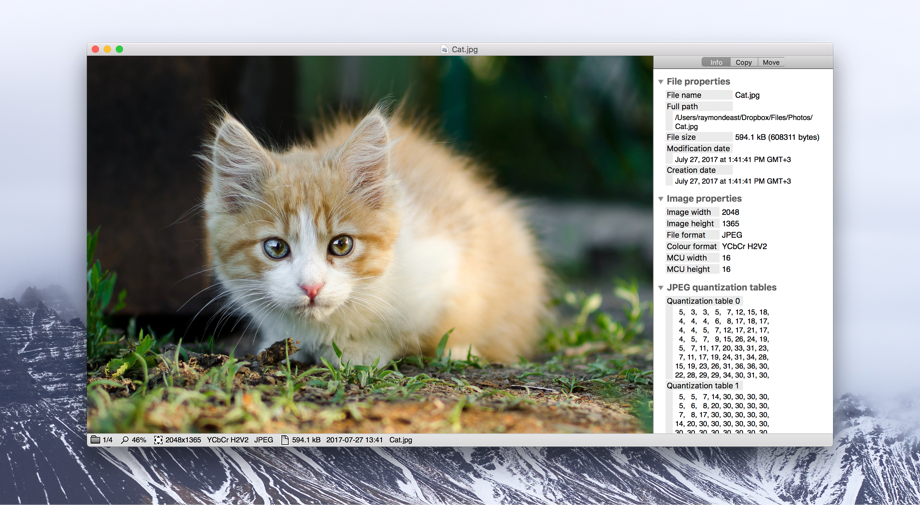
Вкладка Info показывает свойства файла и изображения. В блоке File properties отображаются имя файла, путь, размер, дата изменения и дата создания. В блоке Image properties — ширина, высота, формат и цветовая информация. На скриншоте также виден раздел JPEG quantization tables, который раскрывает технические данные JPEG.
Info важна в ситуациях, когда одного визуального просмотра недостаточно. Файл может выглядеть правильно, но иметь неподходящее разрешение, неправильный формат, слишком большой размер или старую дату модификации. В Xee³ эти параметры доступны рядом с изображением, без открытия Finder Info и без перехода в редактор.
Вкладки Copy и Move
Вкладки Copy и Move превращают Xee³ из простого просмотрщика в инструмент первичной сортировки. В правой панели доступны папки назначения, а сверху расположена кнопка Select a Destination…. На скриншоте показаны варианты Desktop, Documents и Photos с быстрыми сочетаниями для выбора направления.
Практический смысл этой панели прост: пользователь не выходит в Finder после каждого кадра. Он просматривает папку, оставляет неподходящие изображения на месте, а нужные переносит или копирует в заранее выбранное расположение. Для отбора фотографий, иллюстраций, сканов или страниц комикса это сокращает количество ручных переключений между окнами.
Меню View и управление масштабом
В меню View сосредоточены параметры отображения. На скриншотах интерфейса видны команды Show Tab Bar, Zoom In, Zoom Out, Fine Zoom In, Fine Zoom Out, Actual Size, Fit on Screen, Always Fit Opened Images on Screen, Fitting Options, Scaling Quality, Resize Window automatically, Enter Full Screen, Float on Top, Window Opacity и Hide Status Bar.
Эти элементы важны для просмотра разных типов изображений:
Actual Size показывает файл в масштабе 100%, что полезно для проверки резкости, пиксельных артефактов и мелких деталей;
Fit on Screen подгоняет изображение под размер окна, чтобы увидеть кадр целиком;
Always Fit Opened Images on Screen применяет подгонку к открываемым файлам, что удобно при последовательном просмотре разнородной папки;
Fitting Options задает поведение подгонки по горизонтали и вертикали;
Enter Full Screen убирает лишние элементы macOS и оставляет изображение на весь экран;
Hide Status Bar скрывает нижнюю строку, когда нужна максимально чистая область просмотра.
Для длинных вертикальных сканов, панорам, страниц комикса и изображений разного размера эти настройки влияют на скорость просмотра. Пользователь выбирает, что важнее в конкретном наборе: видеть всю картинку целиком или рассматривать детали в масштабе 100%.
Preferences: Browsing, Keyboard, Formats и Style
Окно Preferences делит настройки на вкладки Browsing, Keyboard, Formats и Style. В Browsing настраивается поведение жестов и переключения между изображениями: Horizontal swipe action, Vertical swipe action, Disable scrolling and use scroll wheel for fast browsing, When switching images, When opening images, Open each image in a new window, Reuse the window for the same folder, Immediately switch to full screen mode, Use orientation information stored in image files и Graphics hardware: Use discrete GPU if available.
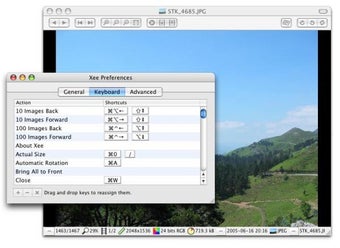
Вкладка Keyboard нужна для настройки горячих клавиш. Это один из сильных элементов Xee³: программу можно подстроить под привычную навигацию, чтобы часто используемые действия выполнялись без мыши. Вкладка Formats отвечает за ассоциации форматов: пользователь выбирает, какие типы файлов открываются в Xee³. Вкладка Style относится к внешнему виду окна, включая стиль интерфейса и параметры отображения.
Основные возможности Xee³
Просмотр изображений в папках
Главный сценарий Xee³ — открыть один файл и просмотреть остальные изображения в той же папке. Пользователь не собирает список вручную и не импортирует изображения в приложение. Xee³ определяет соседние файлы и позволяет переходить по ним через интерфейс, клавиатуру, колесо мыши или жесты.
Такой режим удобен при работе с папками, где изображения уже разложены по проектам:
выгрузка фотографий с камеры;
папка с экспортом из редактора;
набор картинок для статьи;
сканы документов или страниц;
иллюстрации для презентации;
экспортированные обложки, баннеры или превью;
папка с изображениями из архива.
Xee³ не мешает структуре Finder. Файлы остаются там, где лежат, а программа выступает как быстрый слой просмотра поверх файловой системы. Это отличается от приложений, где нужно сначала добавить изображения в библиотеку, дождаться индексации и только затем просматривать.
Просмотр изображений в архивах
Xee³ открывает изображения внутри архивов без предварительного извлечения. Для распаковки используется механизм The Unarchiver, поэтому программа работает с форматами ZIP, RAR, 7-Zip, LZH и StuffIt. Также поддерживаются CBZ и CBR, используемые для комиксов.
При таком сценарии архив ведет себя как папка с изображениями. Пользователь открывает файл архива, видит первую картинку и переходит к следующим. Это удобно в нескольких случаях:
нужно быстро проверить, что внутри присланного архива;
требуется найти одну картинку без распаковки всего набора;
архив содержит комикс CBZ или CBR;
файлы занимают много места, а извлекать их ради просмотра неудобно;
нужно убедиться, что изображения в архиве не повреждены и открываются.
Просмотр архивов делает Xee³ практичной альтернативой связке Finder + распаковщик + просмотрщик. Для архива с изображениями не нужно сначала создавать отдельную папку, а затем удалять ее после просмотра.
Поддержка графических форматов
Xee³ открывает форматы, которые поддерживают QuickTime или Preview, а также дополнительные типы файлов, включая PCX, Maya IFF и Amiga IFF-ILBM. В перечнях возможностей также упоминаются PSD, JPEG, MPO, WebP, EXR, PICT, FPX, CBZ, CBR, RAW, CR2, DCR, 3FR, PDF, SWF, GIF и другие форматы.
Практический смысл поддержки форматов зависит от задачи:
| Формат или группа | Как используется в Xee³ | Для чего это нужно |
|---|---|---|
| JPEG, PNG, GIF, TIFF | обычный просмотр изображений | фото, иллюстрации, скриншоты, веб-графика |
| PSD | просмотр файлов Photoshop без перехода в редактор | быстрая проверка макетов и экспортов |
| RAW, CR2, DCR, 3FR | просмотр фотоисходников | первичный отбор снимков |
| PCX | открытие старых графических файлов | архивные коллекции, ретро-графика |
| Maya IFF | просмотр файлов из CG-процессов | проверка графики из 3D/анимационных пайплайнов |
| Amiga IFF-ILBM | просмотр старых растровых изображений | ретро-архивы и коллекции |
| WebP | просмотр современной веб-графики | проверка изображений для сайтов |
| EXR | работа с графикой и рендерами | просмотр изображений из CG/VFX-задач |
| PDF и SWF | извлечение и просмотр bitmap-изображений внутри файла | работа со сканами и встроенной графикой |
| CBZ и CBR | последовательный просмотр страниц | комиксы и архивы сканов |
Для пользователя это означает, что Xee image viewer полезен не только как просмотрщик фотографий, но и как универсальное окно проверки графических файлов. При этом Xee³ остается просмотрщиком: он не заменяет Photoshop, Affinity Photo, GIMP или Pixelmator Pro при редактировании, слоях и сложной обработке.
Метаданные EXIF, XMP и IPTC
Xee³ показывает EXIF-данные JPEG, XMP, IPTC и дополнительные технические свойства. Программа выводит больше EXIF-информации для JPEG, чем Preview, а также может анализировать JPEG quantization tables для определения программы или камеры, создавшей файл.
В обычной работе метаданные нужны для следующих проверок:
дата создания и изменения файла;
имя и путь к файлу;
размер файла;
ширина и высота изображения;
цветовая модель;
формат и тип изображения;
параметры съемки в EXIF;
данные IPTC для публикаций и архивов;
XMP-сведения из рабочих процессов Adobe и других приложений.
Вкладка Info удобна тем, что не требует отдельного окна Finder или специализированного EXIF-просмотрщика. Изображение и свойства находятся рядом, поэтому пользователь сразу сопоставляет визуальный результат и технические параметры.
Копирование, перемещение, переименование и удаление
Xee³ выполняет базовые файловые операции прямо во время просмотра. В набор действий входят copy, move, rename и delete of images while viewing.
Это не просто дополнительная функция, а важная часть сценария программы. При разборе папки пользователь часто принимает одно из трех решений: оставить файл на месте, перенести в папку с выбранными кадрами или удалить. В обычном Finder приходится переключаться между окнами, выделять файлы, перетаскивать их, проверять имя и возвращаться к просмотру. В Xee³ действия выполняются из окна просмотра.
Пример рабочего сценария:
Открыть первое изображение в папке.
Перейти к следующему файлу.
Оценить изображение визуально.
Открыть вкладку Move или Copy.
Выбрать папку назначения через Select a Destination… или заранее добавленный путь.
Переместить подходящий файл.
Продолжить просмотр следующего изображения.
Такой процесс удобен при первичном отборе фотографий, сортировке иллюстраций для публикации, разборе сканов и выборе файлов из большого архива.
Lossless rotate и crop для JPEG
Xee³ поддерживает lossless rotate и crop для JPEG. Это означает поворот и кадрирование JPEG без повторного сжатия изображения, которое обычно ухудшает качество при пересохранении.
Эта функция не превращает Xee³ в полноценный редактор, но закрывает частую задачу: быстро повернуть неправильно ориентированный снимок или убрать лишнюю область без открытия тяжелой программы. Важно понимать границу: Xee³ подходит для простых технических операций с JPEG, а не для ретуши, цветокоррекции, работы со слоями, масками и сложными правками.
Lossless rotate полезен при просмотре старых фотографий, сканов и файлов, где ориентация не совпадает с нужной. Crop нужен, когда нужно аккуратно отсечь край, лишнюю рамку или пустое поле перед дальнейшей передачей изображения.
Полноэкранный режим
В Xee³ есть полноэкранный просмотр. Команда Enter Full Screen в меню View переводит изображение в режим, где на экране остается минимум лишних элементов.
Полноэкранный режим удобен для:
просмотра фотографий без отвлекающего интерфейса;
чтения комиксов CBZ/CBR;
проверки иллюстраций перед публикацией;
просмотра сканов;
демонстрации изображения на экране;
оценки композиции без влияния соседних окон.
При работе в полноэкранном режиме особенно полезны горячие клавиши и жесты трекпада: пользователь переходит между файлами, меняет масштаб и проверяет детали без постоянного обращения к меню.
Жесты, мышь и клавиатура
Xee³ поддерживает навигацию через клавиатуру, колесо мыши и touch controls. Программа рассчитана на свайпы по изображениям, масштабирование и поворот через multi-touch gestures на MacBook trackpad или Magic Trackpad.
В Preferences на вкладке Browsing настраиваются Horizontal swipe action и Vertical swipe action. Это позволяет подстроить поведение жестов под привычку пользователя: горизонтальный или вертикальный свайп может отвечать за переход между изображениями. Пункт Disable scrolling and use scroll wheel for fast browsing меняет роль колесика мыши: вместо прокрутки оно используется для быстрого перехода по файлам.
Горячие клавиши важны при разборе больших папок. Когда руки остаются на клавиатуре, просмотр идет быстрее: перейти дальше, вернуться назад, увеличить масштаб, показать фактический размер, включить полноэкранный режим или выполнить файловое действие проще без мыши.
Как пользоваться Xee³
Как открыть изображение и пролистывать папку
Работа начинается с открытия изображения. После этого Xee³ воспринимает файл как часть папки и позволяет переходить к соседним изображениям. Такой подход удобен для папок, где лежат десятки или сотни файлов.
Порядок действий:
Откройте изображение в Xee³.
Посмотрите строку статуса внизу окна: там отображаются номер изображения в наборе, масштаб, размер в пикселях, формат, размер файла, дата и имя.
Перейдите к следующему или предыдущему изображению через клавиатуру, мышь, панель или жест.
При необходимости откройте меню View и выберите Actual Size для масштаба 100% или Fit on Screen для подгонки под окно.
Для просмотра без лишних элементов используйте Enter Full Screen.
Если нижняя строка мешает просмотру, используйте Hide Status Bar.
Для больших папок лучше заранее настроить поведение в Preferences. Пункт Reuse the window for the same folder помогает использовать одно окно при открытии изображений из одной папки. Параметр Always Fit Opened Images on Screen удобен, если изображения имеют разный размер и нужно видеть их целиком.
Как просматривать изображения из архива
Xee³ открывает изображения внутри архивов без извлечения. Это особенно удобно для ZIP, RAR, 7-Zip, LZH, StuffIt, CBZ и CBR.
Порядок действий:
Откройте архив с изображениями в Xee³.
Программа покажет первое доступное изображение.
Переключайтесь между файлами так же, как при просмотре обычной папки.
Используйте строку статуса для проверки имени, формата и размера текущего файла.
Для комиксов включите Enter Full Screen, чтобы убрать лишнее пространство вокруг страницы.
Нужные изображения перенесите или скопируйте через вкладки Move и Copy.
Такой сценарий удобен, когда архив прислали для проверки, а извлекать все содержимое нет необходимости. Пользователь сразу видит картинки и может решить, какие файлы оставить, перенести или открыть в другом приложении.
Как посмотреть метаданные изображения
Метаданные в Xee³ доступны через боковую панель Info. На ней показываются свойства файла и изображения, а для JPEG — дополнительные технические данные.
Порядок действий:
Откройте изображение.
Покажите боковую панель и выберите вкладку Info.
В File properties проверьте имя, путь, размер, дату создания и изменения.
В Image properties посмотрите ширину, высоту, формат и цветовую информацию.
Для JPEG изучите дополнительные поля, включая JPEG quantization tables.
Сопоставьте технические параметры со строкой статуса внизу окна.
Такой подход полезен перед публикацией файла: можно быстро проверить разрешение, вес, формат и путь. Для фотографий Info помогает посмотреть технические данные снимка, а для рабочих изображений — убедиться, что открыт правильный экспорт.
Как переместить удачные кадры в отдельную папку
Вкладка Move предназначена для сортировки изображений прямо во время просмотра. На панели отображаются выбранные папки назначения, а кнопка Select a Destination… добавляет новое направление.
Порядок действий:
Откройте папку с изображениями.
Включите правую панель и перейдите на вкладку Move.
Нажмите Select a Destination… и выберите папку для отобранных файлов.
Просматривайте изображения одно за другим.
Перемещайте подходящие файлы в выбранную папку.
Оставшиеся изображения сохранятся в исходном расположении.
Этот процесс удобен для отбора кадров после съемки. Вместо того чтобы ставить оценки или создавать коллекцию, пользователь физически раскладывает файлы по папкам. Для простого архива, сайта или рабочего проекта такой подход часто быстрее, чем полноценная медиатека.
Как копировать изображения без изменения исходной папки
Copy работает похожим образом, но сохраняет исходные файлы на месте. Этот вариант нужен, когда исходная папка должна остаться неизменной: например, при работе с архивом клиента, набором оригиналов или коллекцией, где нельзя нарушать структуру.
Порядок действий:
Откройте изображение из исходной папки.
Перейдите на вкладку Copy.
Через Select a Destination… выберите папку для копий.
Просматривайте файлы и копируйте нужные изображения.
Проверьте результат в папке назначения.
Copy полезен при подготовке подборки для публикации, передачи, печати или дальнейшей обработки. Исходники остаются в исходной папке, а рабочий набор собирается отдельно.
Как настроить Xee³ под быстрый просмотр
Настройки Xee³ важны, если программа используется регулярно. В Preferences стоит проверить четыре вкладки: Browsing, Keyboard, Formats и Style.
На вкладке Browsing полезны следующие параметры:
| Настройка | Что делает | Когда включать или менять |
|---|---|---|
| Horizontal swipe action | задает действие горизонтального свайпа | при просмотре с трекпада |
| Vertical swipe action | задает действие вертикального свайпа | если удобнее листать вертикальным жестом |
| Disable scrolling and use scroll wheel for fast browsing | использует колесо мыши для перехода между изображениями | при разборе больших папок |
| Open each image in a new window | открывает каждое изображение в отдельном окне | когда нужно сравнивать несколько файлов |
| Reuse the window for the same folder | использует одно окно для изображений из одной папки | для последовательного просмотра |
| Immediately switch to full screen mode | сразу включает полноэкранный режим | для комиксов, слайд-просмотра, демонстраций |
| Use orientation information stored in image files | учитывает ориентацию, записанную в файле | для фотографий с камеры и смартфона |
| Use discrete GPU if available | задействует дискретную графику при наличии | для более тяжелого просмотра на Mac с дискретным GPU |
На вкладке Keyboard стоит назначить привычные горячие клавиши для перехода вперед и назад, масштабирования, фактического размера, подгонки под экран и полноэкранного режима. В Formats выбираются типы файлов, которые открываются через Xee³, а Style помогает настроить внешний вид окна под комфортный просмотр.
Форматы и архивы
Поддержка форматов — одна из причин, по которой Xee³ используют как альтернативу Preview на Mac. Программа открывает форматы, доступные через QuickTime или Preview, и добавляет несколько дополнительных типов, включая PCX, Maya IFF и Amiga IFF-ILBM. Через механизм The Unarchiver Xee³ просматривает изображения внутри архивов ZIP, RAR, 7-Zip, LZH, StuffIt, CBZ и CBR.
| Тип | Поддержка в Xee³ | Практический сценарий |
|---|---|---|
| JPEG | да | фото, веб-графика, экспорт из редакторов |
| PNG | да | скриншоты, изображения с прозрачностью |
| GIF | да | просмотр обычных и анимированных изображений |
| TIFF | да | сканы, печатные материалы, архивы |
| PSD | да | просмотр макетов без открытия Photoshop |
| RAW, CR2, DCR, 3FR | да | первичный просмотр фотоисходников |
| WebP | да | проверка современной веб-графики |
| EXR | да | просмотр рендеров и графики из CG-процессов |
| PCX | да | старые графические архивы |
| Maya IFF | да | графика из Maya и смежных процессов |
| Amiga IFF-ILBM | да | ретро-графика |
| да, для bitmap-изображений внутри файла | просмотр и извлечение сканированных страниц | |
| SWF | да, для bitmap-изображений внутри файла | доступ к встроенной растровой графике |
| ZIP | да | просмотр изображений без распаковки |
| RAR | да | просмотр архивов с графикой |
| 7-Zip | да | работа с сжатыми наборами изображений |
| LZH | да | старые архивы |
| StuffIt | да | архивы из старых Mac-процессов |
| CBZ | да | комиксы на основе ZIP |
| CBR | да | комиксы на основе RAR |
При выборе Xee³ важно отделять просмотр от редактирования. Программа открывает много типов файлов, но ее задача — показать содержимое, дать перейти к соседним файлам, вывести свойства и выполнить простые операции. Для сложного редактирования изображение после просмотра передается в редактор.
Плюсы и минусы Xee³
Плюсы
Xee³ быстро открывает изображения и позволяет последовательно просматривать содержимое папки.
Программа открывает изображения внутри архивов ZIP, RAR, 7-Zip, LZH и StuffIt без извлечения.
Поддерживаются CBZ и CBR, поэтому Xee³ подходит для просмотра комиксов на Mac.
В окне доступны File properties, Image properties, EXIF, XMP, IPTC и технические данные JPEG.
Вкладки Copy и Move помогают сортировать файлы прямо во время просмотра.
Xee³ выполняет copy, move, rename и delete без перехода в отдельный файловый менеджер.
Для JPEG доступны lossless rotate и crop без повторного сжатия.
Горячие клавиши настраиваются в Preferences.
Жесты трекпада и колесо мыши можно использовать для быстрой навигации.
Полноэкранный режим подходит для фотографий, сканов и комиксов.
Интерфейс не перегружен инструментами редактирования и не отвлекает от изображения.
Xee³ не создает отдельную библиотеку и работает с текущей структурой папок.
Минусы
Xee³ ориентирован на macOS и не является кроссплатформенным просмотрщиком для Windows и Linux.
Для Xee³ указывается архитектура Intel 64 / Intel only, поэтому пользователям Mac на Apple Silicon нужно отдельно учитывать совместимость через Rosetta и ограничения форматов.
Пользовательские обсуждения отмечают проблемы с Xee³ на M1/M2 и новых версиях macOS, особенно когда нужен стабильный простой просмотрщик без сбоев.
Программа не заменяет полноценный фоторедактор: в ней нет слоев, масок, расширенной цветокоррекции, ретуши и сложной пакетной обработки.
Для каталогизации больших фотобиблиотек Xee³ менее удобен, чем приложения с альбомами, тегами, рейтингами и базой данных.
Интерфейс на английском, что важно для пользователей, которым нужен русскоязычный просмотрщик.
Для современных форматов и рабочих процессов часть пользователей выбирает более новые аналоги, где отдельно заявлена поддержка Apple Silicon, HEIC, AVIF, JPEG XL и мультимедиа.
Системные требования
Xee³ относится к настольным приложениям для Mac. Для программы указываются macOS / OS X, архитектура Intel 64 и требование OS X 10.9 or later. Также указываются macOS 10.9 or later (Intel only), file size 18.5 MB и 64-bit processor.
| Параметр | Значение для Xee³ |
|---|---|
| Платформа | macOS / Mac |
| Минимальная ОС | OS X 10.9 or later |
| Архитектура | Intel 64 / Intel only |
| Процессор | 64-bit processor |
| Размер приложения | около 18.5 MB |
| Язык интерфейса | English |
| Тип распространения | Shareware |
| Модель оплаты | One-Time Purchase |
Для старых Intel Mac Xee³ остается понятным вариантом: программа легкая, не требует сложной медиатеки и работает как быстрый просмотрщик изображений. Для Mac на Apple Silicon главным вопросом становится совместимость. Владельцы M1/M2 отмечают, что Xee³ может запускаться через Rosetta, но не всегда стабильно работает со всеми форматами.
При выборе программы для нового Mac стоит сравнивать Xee³ с современными аналогами вроде Pixea, EdgeView 3, Phiewer и XnView MP. Если важны именно Apple Silicon, свежие форматы, видео, аудио, сетевые тома или расширенная каталогизация, альтернативы дают больше возможностей. Если нужен простой просмотрщик изображений для macOS с папками, архивами и метаданными, Xee³ остается специализированным инструментом.
Отзывы пользователей и профильных изданий
MacUpdate
MacUpdate оценивает Xee³ как image viewer and browser, приводит рейтинг 4.2 на основе 84 пользовательских оценок и отдельный блок отзывов. В описании выделяются высокая скорость, меньшее потребление памяти по сравнению со многими просмотрщиками, использование OpenGL для плавного отображения и прокрутки, настраиваемые горячие клавиши, просмотр папок и архивов, файловые операции, lossless rotate/crop JPEG, метаданные и полноэкранный режим.
В пользовательских оценках виден контраст. Часть аудитории ценит Xee³ за удобство просмотра, простую навигацию и замену Preview. Отдельные негативные отзывы связаны с отсутствием обновлений, проблемами совместимости, скоростью версии 3.x по сравнению с веткой 2.x и ограничениями при работе с файлами, измененными в других редакторах.

Такой набор оценок характерен для утилиты с сильной базовой идеей и заметной зависимостью от среды запуска. Xee³ нравится тем, кому нужен легкий просмотрщик изображений macOS с папками и архивами. Недовольство чаще появляется у пользователей, которые ждут активного развития, современной совместимости и функций, выходящих за пределы простого просмотра.
Softpedia
Softpedia рассматривает Xee как straightforward image viewer and browser для Mac и оценивает программу 4.0/5 в редакционном обзоре. В тексте обзора выделены минималистичный интерфейс, доступ к информационной панели, отображение имени файла, пути, размера, дат создания и модификации, размеров изображения, формата, цветовой информации и EXIF. Также отмечаются просмотр содержимого папок и архивов, поддержка множества форматов, анимированных изображений, комиксов и multi-touch gestures.
Позиция Softpedia хорошо совпадает с реальным назначением Xee³: программа ценна не количеством редакторских инструментов, а быстрым доступом к изображениям, папкам, архивам и техническим сведениям. Отдельно важны жесты трекпада и настройка интерфейса через Preferences, потому что Xee³ часто используется именно для быстрого просмотра длинных наборов.
Softonic
Softonic описывает Xee как легкий и быстрый просмотрщик, в котором стрелки назад и вперед позволяют быстро просматривать изображения в папке. В обзоре отдельно указано, что информация о размере, масштабе, цветах и номере изображения в папке показывается внизу интерфейса. Также отмечены горячие клавиши, просмотр изображений в папке и поддержка форматов; среди ограничений названо то, что некоторые элементы верхней панели могут быть скрыты при первом запуске окна.
Softonic показывает пользовательский сценарий очень прямо: открыть изображение, пролистать папку, посмотреть данные внизу окна. Это ровно тот случай, когда Xee³ заменяет не редактор, а неудобный ручной просмотр отдельных файлов.
Обсуждения владельцев новых Mac
В обсуждениях встречается повторяющаяся тема: пользователи долго применяли Xee как простой просмотрщик изображений, архивов и комиксов, но после перехода на M1/M2 искали замену из-за нестабильной работы или отсутствия подходящей версии под Apple Silicon. В одном обсуждении Xee описывается как простой просмотрщик для image formats и контейнеров cbr/cbz/rar/zip, который работает через Rosetta не во всех случаях; в другом — как Xee3, не работающий на M2 или Ventura для пользователя, которому нужен простой просмотрщик без фото-редактирования.
Усредненная оценка пользователей сети выглядит так: Xee³ ценят за скорость, простую модель просмотра папок, архивы, комиксы и поведение окна, но на новых Mac многие выбирают аналоги с нативной поддержкой современных систем. Для старых Intel Mac сильные стороны Xee³ проявляются лучше; для новых рабочих мест важнее совместимость и поддержка форматов.
Сравнение с аналогами
Xee³ стоит сравнивать не со всеми фоторедакторами подряд, а с конкретными просмотрщиками и браузерами изображений. Ниже — практическое сравнение с программами, которые решают близкие задачи: Preview, Pixea, EdgeView 3, Phiewer, XnView MP, FastStone Image Viewer, IrfanView и Honeyview. Для смежных обзоров на FreeExe можно отдельно посмотреть XnView, XnView MP, IrfanView, FastStone Image Viewer и Honeyview.
| Программа | Платформа | Сильная сторона | Ограничение относительно Xee³ |
|---|---|---|---|
| Apple Preview | macOS | встроен в систему, открывает изображения и PDF | менее ориентирован на последовательный просмотр папок и архивов |
| Xee³ | macOS | быстрый просмотр папок, архивов, CBZ/CBR, метаданные, Copy/Move | нет современной кроссплатформенности и полноценного редактирования |
| Pixea | macOS | современный viewer/editor, HEIC, JPEG XL, PSD, RAW, WEBP, MKV, MP4, поиск, фильтр, сортировка, AI-инструменты, Batch Editor | шире и тяжелее по задачам, чем минималистичный Xee³ |
| EdgeView 3 | macOS | изображения, RAW, JPEG-XL, OpenEXR, WebP, AVIF, PDF, AI, архивы, SMB/AFP/FTP | больше функций файлового браузера и сетевой работы, чем нужно для простого просмотра |
| Phiewer | macOS | изображения, RAW, видео и аудио, более 80 форматов | больше мультимедийных возможностей, чем у Xee³ |
| XnView MP | Windows, macOS, Linux | просмотр, управление, ресайз, редактирование, пакетная конвертация, сотни форматов | менее минималистичный интерфейс для тех, кому нужен только быстрый Mac-просмотр |
| FastStone Image Viewer | Windows | быстрый просмотрщик с редактированием и пакетными функциями | не является нативной альтернативой Xee³ для macOS |
| IrfanView | Windows | компактный просмотрщик, плагины, простые правки, конвертация | ориентирован на Windows и другой стиль работы |
| Honeyview | Windows | быстрый просмотр изображений и архивов | не закрывает нативный macOS-сценарий Xee³ |
Xee³ и Apple Preview
Preview — встроенное приложение macOS, поэтому оно доступно без установки стороннего просмотрщика. Оно удобно для PDF, просмотра одиночных изображений, разметки, подписи и простых операций. Xee³ отличается специализацией: программа быстрее вписывается в сценарий, где нужно открыть один файл и пролистать всю папку или архив.
Xee³ лучше подходит для папок с большим количеством изображений, комиксов CBZ/CBR и архивов ZIP/RAR. Preview сильнее там, где нужен PDF, системная интеграция macOS и базовая разметка. Для одиночного файла Preview достаточно; для последовательного просмотра набора Xee³ дает более прямой рабочий процесс.
Xee³ и Pixea
Pixea — современный image editor & media viewer для macOS. Приложение работает с HEIC, JPEG XL, PSD, RAW, WEBP, MKV, MP4 и другими форматами, умеет просматривать папки и архивы, искать, фильтровать, сортировать и перемешивать файлы, а также предлагает коррекцию изображений, AI-инструменты, добавление водяных знаков, Batch Editor, настройку горячих клавиш и жестов трекпада.
Pixea стоит выбирать, когда нужен более современный медиа-просмотрщик с редактированием и поддержкой новых форматов. Xee³ лучше воспринимается как компактный инструмент для быстрой навигации по файлам, архивах и метаданным без расширенной обработки. Для пользователя, которому нужны только просмотр, Copy/Move, Info и CBZ/CBR, Pixea может оказаться избыточным.
Xee³ и EdgeView 3
EdgeView 3 разработан для современных macOS, открывает JPEG, PNG, TIFF, BMP, RAW, JPEG-XL, OpenEXR, WebP, AVIF, PDF и AI, показывает изображения внутри архивов без извлечения, поддерживает быстрый переход через клавиатуру, колесо мыши и жесты, а также доступ к SMB/AFP/FTP network volume.
EdgeView 3 сильнее как современный файловый просмотрщик с сетевыми томами и широкой поддержкой форматов. Xee³ проще и ближе к классической модели: открыть изображение, пролистать папку или архив, посмотреть свойства, переместить или скопировать файл. Если рабочие файлы лежат на сетевых хранилищах и нужны новые форматы, EdgeView 3 практичнее. Если нужен привычный минималистичный просмотрщик, Xee³ остается понятнее.
Xee³ и Phiewer
Phiewer — просмотрщик медиа для Mac с поддержкой RAW, видео и аудио. Программа поддерживает более 80 форматов, включая изображения, RAW, специальные форматы, видео и аудио: png, jpg, jpeg, bmp, gif, tiff, heic, heif, webp, avif, exr, hdr, pdf, svg, psd, eps, mp4, mov, avi, wav, mp3, aiff, flac и другие.
Phiewer уместен, когда нужно одно окно для изображений, RAW, видео и аудио. Xee³ уже по назначению: он сосредоточен на изображениях, архивах, комиксах и базовом управлении файлами. Для фотографий, сканов и CBZ/CBR Xee³ понятен; для смешанных папок с видео и аудио Phiewer закрывает больше сценариев.
Xee³ и XnView MP
XnView MP — кроссплатформенный просмотрщик, менеджер и конвертер для Windows, macOS и Linux. Он поддерживает распространенные форматы, включая JPEG, TIFF, PNG, GIF, WEBP, PSD, JPEG2000, JPEG-XL, OpenEXR, camera RAW, HEIF, HEIC, AVIF, DICOM, PDF, DNG и CR2, а также предлагает thumbnail view, fullscreen, filmstrip, slideshow, сравнение изображений, ресайз, редактирование и пакетную обработку.
XnView MP лучше для каталогизации, пакетной конвертации и кроссплатформенной работы. Xee³ удобнее как легкий Mac-просмотрщик без лишней структуры. Если пользователь работает на нескольких ОС или часто конвертирует форматы, стоит рассмотреть XnView MP. Если задача сводится к быстрому просмотру папки на Mac, Xee³ проще.
Xee³ и FastStone Image Viewer
FastStone Image Viewer — сильный Windows-просмотрщик с быстрым просмотром, базовым редактированием, пакетными функциями и удобным полноэкранным режимом. На FreeExe для него есть отдельная страница: FastStone Image Viewer.
Сравнение с Xee³ важно для пользователей, которые переходят между Windows и macOS. FastStone часто воспринимается как удобный просмотрщик для Windows, а Xee³ закрывает похожую потребность на Mac: быстро открыть изображение и листать папку. Но это разные экосистемы. FastStone не заменяет Xee³ на macOS как нативное приложение, а Xee³ не закрывает Windows-сценарии.
Xee³ и IrfanView
IrfanView известен как компактный просмотрщик для Windows с поддержкой плагинов, простых правок и конвертации. Он подходит для быстрых операций с файлами и часто используется как легкая альтернатива тяжелым редакторам.
Xee³ похож на IrfanView общей философией: быстро открыть изображение и выполнить простые действия без запуска большого редактора. Но IrfanView силен за счет плагинов и Windows-экосистемы, а Xee³ — за счет macOS-интерфейса, просмотра папок/архивов, вкладок Copy/Move и работы с CBZ/CBR.
Xee³ и Honeyview
Honeyview — быстрый просмотрщик изображений для Windows, который также удобен при работе с архивами. Он ближе к Xee³ по идее просмотра картинок без тяжелого редактора.
Различие снова в платформе и интерфейсной модели. Honeyview хорош для Windows-пользователей, а Xee³ ориентирован на Mac. Если нужно открыть архив с изображениями на Mac и быстро пролистать содержимое, Xee³ решает задачу без перехода в Windows-приложения или кроссплатформенные менеджеры.
Практические сценарии использования Xee³
Быстро разобрать папку с фотографиями
После съемки или экспорта в папке часто остаются десятки похожих файлов. Xee³ позволяет открыть первый кадр и пройти весь набор подряд. Подходящие изображения перемещаются через Move, копии собираются через Copy, а технические параметры проверяются в строке статуса и Info.
Такой сценарий не требует рейтингов, звезд, тегов и каталога. Он подходит для простого отбора: оставить, перенести, удалить, перейти дальше.
Проверить архив с изображениями
При получении ZIP или RAR с картинками Xee³ открывает содержимое без извлечения. Это удобно, когда нужно быстро понять, что внутри, проверить порядок файлов, посмотреть качество и выбрать отдельные изображения.
Если архив содержит комикс, CBZ или CBR открываются как последовательность страниц. Для чтения достаточно полноэкранного режима и навигации между изображениями.
Проверить EXIF перед отправкой файла
Перед отправкой фотографии или публикацией на сайте полезно проверить метаданные. Xee³ показывает EXIF, XMP, IPTC и свойства файла в Info. Пользователь видит технические сведения рядом с изображением и может убедиться, что файл имеет правильное разрешение, дату, формат и размер.
Этот сценарий важен для изображений, которые передаются клиентам, загружаются в CMS, отправляются в редакцию или идут в архив.
Просмотреть старые или нестандартные форматы
Xee³ открывает не только популярные JPEG и PNG, но и дополнительные форматы вроде PCX, Maya IFF и Amiga IFF-ILBM. Для старых архивов, графики из разных рабочих процессов и коллекций это удобнее, чем искать отдельную программу под каждый тип файла.
Если файл не открывается в Preview из-за неподдерживаемого формата, Xee³ часто становится следующим логичным вариантом для проверки.
Использовать Xee³ как быстрый просмотрщик комиксов
CBZ и CBR поддерживаются как архивные контейнеры изображений. Пользователь открывает файл, включает полноэкранный режим и листает страницы. Для разового чтения или проверки качества сканов этого достаточно.
Для большой коллекции комиксов со списками выпусков, закладками и обложками лучше отдельный comic reader. Xee³ удобен как простой просмотрщик конкретного файла.
Разложить изображения по папкам проекта
Вкладки Copy и Move полезны для рабочих проектов. Например, в одной папке лежат все исходные изображения для статьи, а в другой нужно собрать только те, которые пойдут в публикацию. Xee³ позволяет открывать каждую картинку, смотреть ее и сразу отправлять в нужную папку.
Это особенно удобно для редакторов, дизайнеров, авторов инструкций, менеджеров контента и пользователей, которые часто работают с наборами изображений, но не нуждаются в полноценной DAM-системе.
Безопасность и приватность рабочего процесса
Xee³ — настольная программа для macOS, работающая с файлами на компьютере пользователя. Для задач просмотра локальных папок, архивов и комиксов не требуется загружать изображения в веб-сервис. Это важно при работе с личными фотографиями, клиентскими материалами, сканами документов, внутренними иллюстрациями и файлами, которые нельзя отправлять на сторонние сайты.
Практическое отличие от онлайн-просмотрщиков и веб-конвертеров заключается в контроле над исходниками. Пользователь открывает файл в локальном приложении, перемещает или копирует его по папкам Mac и не меняет привычную структуру хранения. Для конфиденциальных наборов изображений такой сценарий проще контролировать: файлы остаются в локальных каталогах, а обработка ограничивается просмотром и базовыми файловыми операциями.
При этом Xee³ не является программой для защиты данных. В ней нет шифрования, управления доступом, безопасного удаления, контроля прав на файлы или инструментов для аудита приватности. Если нужно защищать изображения паролем, шифровать архивы или очищать метаданные перед публикацией, используются отдельные инструменты.
Типичные ошибки при использовании Xee³
Ожидать полноценного редактирования
Xee³ поддерживает lossless rotate и crop для JPEG, но не является фоторедактором. В нем нет слоев, масок, продвинутой ретуши, тональной коррекции, работы с RAW как в конвертере и сложной пакетной обработки. Для просмотра и отбора программа подходит, для художественной обработки — нет.
Использовать программу как фотокаталог
Xee³ работает с папками и архивами, а не с базой данных изображений. Он не заменяет Photos, Lightroom, Adobe Bridge и другие каталогизаторы. Если нужны альбомы, рейтинги, теги, смарт-коллекции, поиск по большой библиотеке и история правок, нужен другой тип программы.
Игнорировать архитектуру Mac
Для Xee³ указывается Intel 64 / Intel only, а владельцы M1/M2 в обсуждениях отмечают проблемы с работой через Rosetta и совместимостью форматов.
Перед выбором Xee³ для нового Mac важно учитывать архитектуру компьютера. Для старого Intel Mac программа выглядит естественнее; для Apple Silicon стоит сравнить ее с Pixea, EdgeView 3, Phiewer и XnView MP.
Путать просмотр архива с распаковкой
Xee³ показывает изображения внутри архива без извлечения, но это не то же самое, что полноценная распаковка всех файлов в Finder. Если нужно передать набор изображений как обычную папку, изменить структуру архива или извлечь все содержимое, используется архиватор. Xee³ нужен для просмотра, отбора и работы с отдельными изображениями.
Не настроить Preferences
Xee³ удобнее после настройки. Если оставить поведение окна, жестов и колеса мыши неадаптированным, просмотр может казаться менее быстрым. Для регулярной работы стоит настроить Reuse the window for the same folder, действия свайпов, горячие клавиши и форматы, открываемые через Xee³.
Открывать каждый файл в новом окне без необходимости
Режим Open each image in a new window полезен для сравнения нескольких картинок, но неудобен для быстрого просмотра папки. Для последовательного просмотра лучше использовать Reuse the window for the same folder: окно остается одно, а файлы переключаются внутри него.
Не использовать строку статуса
Нижняя строка статуса содержит важные данные: масштаб, размер в пикселях, формат, вес, дату и имя файла. Если ее скрыть через Hide Status Bar, интерфейс станет чище, но часть технической информации исчезнет. Для отбора по размеру и формату строку статуса лучше оставить видимой.
Кому стоит выбрать Xee³
Для быстрого просмотра папок
Xee³ подходит пользователям, которые часто открывают папки с изображениями и хотят листать файлы подряд. Программа не требует импорта, не создает отдельную библиотеку и показывает технические сведения внизу окна.
Для архивов и комиксов
Поддержка ZIP, RAR, 7-Zip, LZH, StuffIt, CBZ и CBR делает Xee³ удобным для архивов с изображениями. Если нужно открыть комикс, сканы или присланный архив и сразу посмотреть содержимое, Xee³ закрывает задачу без промежуточной распаковки.
Для пользователей Intel Mac
На Intel Mac программа соответствует заявленной архитектуре. Для таких систем Xee³ особенно интересен как легкий просмотрщик изображений macOS с папками, архивами, метаданными и простым управлением файлами.
Для проверки EXIF и свойств JPEG
Боковая панель Info полезна тем, кто регулярно проверяет технические параметры файлов. Xee³ показывает свойства файла, свойства изображения, EXIF, XMP, IPTC и JPEG quantization tables.
Для пользователей, которым не нужна медиатека
Если задача состоит в том, чтобы открыть папку, выбрать нужные изображения, перенести их и закрыть программу, Xee³ удобнее каталогизаторов. Он не требует организации коллекции и не меняет структуру хранения.
Когда лучше выбрать аналог
Нужна встроенная системная программа
Apple Preview подходит, когда достаточно стандартного просмотра, PDF, разметки, подписи и базовых действий. Для одиночных файлов Preview проще, потому что уже встроен в macOS. Xee³ стоит выбирать, когда нужны папки, архивы, CBZ/CBR и более удобная последовательная навигация.
Нужны новые форматы и современное редактирование
Pixea лучше подходит, когда кроме просмотра нужны HEIC, JPEG XL, PSD, RAW, WEBP, MKV, MP4, поиск, фильтры, сортировка, AI-инструменты, коррекция, водяные знаки и Batch Editor.
Xee³ проще: он не стремится быть универсальным медиа-редактором. Его сильная сторона — просмотр и управление изображениями.
Нужны сетевые тома и расширенный браузер
EdgeView 3 выбирают, когда важны SMB/AFP/FTP, современная поддержка macOS, JPEG-XL, OpenEXR, WebP, AVIF, PDF, AI и просмотр архивов без извлечения.
Для домашней папки с изображениями Xee³ проще. Для сетевых рабочих хранилищ EdgeView 3 практичнее.
Нужны видео и аудио в одном окне
Phiewer подходит для смешанных папок, где рядом лежат изображения, RAW, видео и аудио. Он поддерживает более 80 форматов и ориентирован на медиа-просмотр шире, чем Xee³.
Xee³ стоит выбирать, когда основной материал — изображения и архивы с изображениями.
Нужна кроссплатформенность и пакетная обработка
XnView MP подходит для Windows, macOS и Linux, поддерживает множество форматов, режимы просмотра, управление, ресайз, редактирование и пакетную конвертацию.
Xee³ лучше для простого Mac-сценария. XnView MP лучше для пользователей, которые хотят один инструмент на разных ОС и регулярно выполняют массовые операции.
Нужен Windows-просмотрщик
Для Windows-сценариев логичнее смотреть FastStone Image Viewer, IrfanView, Honeyview или XnView. Xee³ предназначен для macOS, поэтому сравнение с Windows-программами полезно только при переходе между платформами.
Итог
Xee³ — специализированный просмотрщик изображений для macOS, сильный в последовательном просмотре папок, работе с архивами, CBZ/CBR, метаданными и простыми файловыми действиями. Программа подходит тем, кому нужно быстро открыть изображение, пролистать соседние файлы, посмотреть свойства, переместить или скопировать удачные кадры и продолжить работу без отдельной медиатеки.
Для Intel Mac и задач вроде просмотра архивов, комиксов, старых графических форматов и папок с изображениями Xee³ остается понятным инструментом. Для Apple Silicon, свежих версий macOS, современных форматов, мультимедиа и расширенной каталогизации стоит сравнить его с Pixea, EdgeView 3, Phiewer и XnView MP.
Список изменений
История версий:
- История Xee³ хорошо показывает эволюцию программы от ветки 2.x к Xee³. Open source version is 2.2, а открытая версия основана на Xee и получила доработки для Retina display.
- Ветка 2.x относится к периоду 2009–2010 годов. В этот период публиковались Xee 2.0, 2.1, 2.1.1 и 2.2. Версия 2.2 вышла 12 Apr 2010 и стала важной точкой для открытой версии.
- Ветка 3.x стартовала в 2013 году. Xee 3.1 вышла 10 Aug 2013, затем последовали 3.1.1, 3.2 и 3.3 в том же году. Версия 3.4 появилась 24 Oct 2014. В 2015 году вышла ветка 3.5, затем 3.5.1, а в 2016 году — 3.5.2. Xee 3.5.3 датируется 02 Sep 2017, а 3.5.4 — 22 Dec 2021 / Dec 23, 2021.
- Развитие Xee³ шло не по модели частых ежегодных крупных релизов. Основная функциональная база сформировалась вокруг просмотра папок, архивов, расширенной поддержки форматов, метаданных, файловых операций и настроек навигации. Позднее обновление 3.5.4 связано с исправлением Activation issue.
- Такой темп развития влияет на выбор программы. Для пользователей Intel Mac, которым нужна стабильная привычная утилита для просмотра папок и архивов, Xee³ сохраняет смысл. Для владельцев новых Mac важнее проверить совместимость и сравнить программу с приложениями, которые активнее развиваются под современные версии macOS и Apple Silicon.


 *EXE — расширение исполняемого файла. Сайт является партнером проекта
Оставте свой отзыв о Xee